

Pantalla de privacidad en Android: protege tus chats y tu información de los mirones
hace 2 meses · Actualizado hace 2 meses
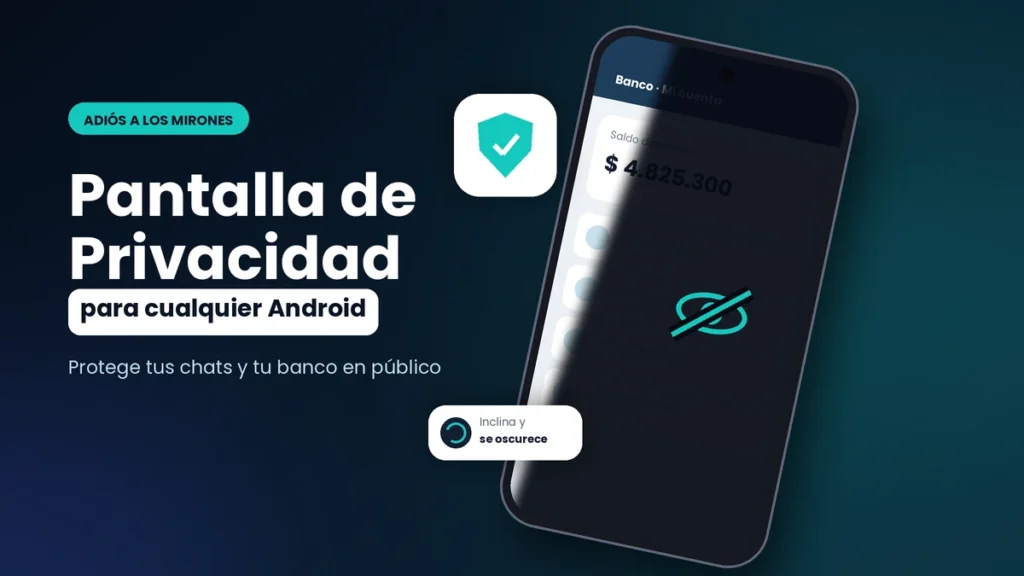
Vas en el bus, abres WhatsApp y de pronto lo notas. La persona de al lado tiene los ojos clavados en tu pantalla. Incómodo, ¿verdad?... Y si en ese momento estabas revisando tu saldo o escribiendo algo personal, todavía peor.
Anuncios
Hemos probado una increíble herramienta en el transporte, en filas del banco y de noche en la cama. Es una app que oscurece tu pantalla con un simple movimiento de muñeca. Te contamos cómo funciona y por qué nos ha gustado tanto.
¿Qué es Privacy Display: Hide Screen y cómo funciona exactamente?
Es una herramienta ligera para Android que actúa como un filtro de privacidad inteligente. Su trabajo es uno solo: ocultar lo que tienes en pantalla en el momento justo.
¿Cómo lo hace? Usa los sensores de movimiento del teléfono. Cuando inclinas el celular hacia la izquierda o la derecha, la app detecta el giro y coloca una capa oscura sobre toda la pantalla.
Tu chat, tu banco o tu galería desaparecen de la vista al instante. Vuelves el teléfono a su posición y todo reaparece.
Anuncios
Lo interesante es que no tienes que buscar ningún botón. El gesto es natural: es el mismo movimiento que harías para alejar el celular de una mirada curiosa.
Y tiene un segundo uso que nos sorprendió. Esa capa oscura permite bajar el brillo por debajo del mínimo del sistema, algo muy útil cuando lees de noche.
Funciones clave que debes conocer
Atenuación por inclinación
Es la función estrella. Inclinas el teléfono y la pantalla se oscurece de forma automática. Puedes elegir hacia qué lado quieres que se active.
Nivel de oscuridad ajustable
Tú decides qué tan oscura se pone la pantalla:
- Muy oscura, para ocultar por completo lo que estás viendo.
- Moderada, para leer de noche sin cansar la vista.
Control de sensibilidad
Ajustas cuánto tienes que inclinar el teléfono para que se active el filtro. Así lo adaptas a tu movimiento natural y evitas que se oscurezca sin querer.
Oscurecimiento de barras del sistema (Dim System Bars)
Llegó en la versión 1.9.0. Extiende el efecto a la barra de estado y a la barra de navegación, así que ni las notificaciones de arriba quedan a la vista.
Acceso rápido desde las notificaciones
Una notificación fija te permite activar o desactivar la capa en un segundo, sin abrir la app.
Diseño ligero
La app está pensada para trabajar en segundo plano con un consumo mínimo de batería.
Guía rápida para configurarla por primera vez
- Abre la app y toca el botón para activar el servicio.
- Concede el permiso "Mostrar sobre otras aplicaciones". Android te llevará a la pantalla de ajustes; busca la app y activa el interruptor. Sin este permiso, la capa oscura no puede aparecer.
- Permite las notificaciones. Son necesarias para el acceso rápido desde la barra superior.
- Elige la dirección de inclinación: izquierda, derecha o la que te resulte más cómoda.
- Ajusta el nivel de oscuridad. Para privacidad, déjalo alto.
- Configura la sensibilidad en un nivel medio para empezar.
- Haz la prueba: abre un chat, inclina el teléfono y comprueba cómo se oscurece.
Consejo nuestro: haz la prueba sentado y luego caminando. Así sabes enseguida si la sensibilidad está bien.
Los grandes beneficios de usar esta app de privacidad
Tranquilidad total en el transporte público
En el bus, el metro o una fila larga, siempre hay alguien mirando. Con Privacy Display, un giro de muñeca basta para que tu pantalla quede en negro.
Nosotros lo usamos a diario en el transporte y la diferencia es enorme. Ya no te sientes vigilado.
Privacidad en el momento más delicado
Revisar tu banca en línea, escribir un mensaje personal, ver fotos privadas. Son justo los momentos en que menos quieres público.
La app te da una salida rápida y discreta, sin llamar la atención.
Sin botones ni menús
Esto es lo que más nos gusta. No tienes que bajar la barra de notificaciones ni buscar un ajuste. El movimiento lo hace todo, y es tan natural que nadie a tu alrededor lo nota.
Lectura nocturna sin fatiga
¿Te pasa que incluso con el brillo al mínimo la pantalla te molesta de noche? La capa oscura baja la luz más allá del límite del sistema.
Lees en la cama sin deslumbrarte y sin despertar a quien duerme a tu lado.
Cobertura completa con Dim System Bars
Las barras del sistema también quedan cubiertas. Así, ni la hora ni los avisos de notificación se quedan a la vista cuando activas el filtro.
Ligera y amable con la batería
La app funciona en segundo plano con un consumo mínimo. Puedes dejarla activa todo el día sin preocuparte por la autonomía.
Preguntas frecuentes (FAQ)
¿Por qué necesita el permiso de mostrarse sobre otras apps?
Es el permiso que le permite dibujar la capa oscura encima de cualquier aplicación que tengas abierta. Sin él, el filtro no puede aparecer. El permiso de notificaciones sirve solo para el acceso rápido.
¿Gasta mucha batería?
No. Según el desarrollador, la app está diseñada para tener un consumo mínimo mientras funciona en segundo plano. En nuestras pruebas no notamos una diferencia apreciable en la duración de la batería.
¿La pantalla se oscurece también para mí?
Sí, y esa es la idea. Privacy Display no es un protector que deja ver solo de frente: es una forma rápida de ocultar la pantalla con un gesto cuando alguien mira. Si lo que buscas es que nadie vea desde los lados mientras tú sigues leyendo, un protector de pantalla de privacidad físico es un buen complemento.
Veredicto final
Si alguna vez te has sentido incómodo con alguien leyendo tu celular por encima del hombro, es una solución sencilla y muy práctica. Oscurece tu pantalla con un gesto natural, te deja leer de noche sin forzar la vista y apenas consume batería. Descárgala, configúrala en dos minutos y pruébala en tu próximo viaje en bus.
La clave está en ajustar bien la inclinación. Si quieres que funcione perfecto con tu forma de sostener el teléfono, lee nuestra guía Cómo calibrar la atenuación por inclinación de Privacy Display paso a paso y domina el truco como un experto.
Anuncios
Atajos directos en el notch: convierte la cámara de tu Android en un botón con Toca la muesca
Gestos rápidos en Android: abre apps, llama y busca dibujando en la pantalla
Video alarma más fuerte: despierta con tu canción, anime o video favorito gracias a Alarmy
Deja una respuesta
Entradas relacionadas