
Cómo configurar la atenuación por inclinación de Privacy Display paso a paso
hace 2 meses · Actualizado hace 2 meses
Bajar el brillo a mano cuando alguien mira tu celular tiene un problema: llegas tarde. Para cuando encuentras el control, la otra persona ya leyó lo que quería.
Anuncios
La inclinación es otra historia. Giras la muñeca y la pantalla se apaga visualmente en menos de un segundo.
Pero para que funcione así de bien, hay que calibrarla. Mal ajustada, se oscurece cuando no quieres o no responde cuando la necesitas. Aquí te enseñamos a dejarla perfecta.
Por qué deberías usar la atenuación por inclinación en Privacy Display
- Es instantánea. El sensor de movimiento reacciona más rápido que cualquier gesto con el dedo.
- Es discreta. Inclinar el teléfono es un movimiento tan natural que nadie sospecha nada.
- Es tuya. Eliges la dirección, la oscuridad y la sensibilidad según cómo sostienes el celular.
- Es ligera. Trabaja en segundo plano con un consumo mínimo de batería.
Si todavía no conoces la app, empieza por nuestra guía general de Privacy Display.
Paso a paso: cómo exprimir y calibrar esta herramienta al máximo
Paso 1: elige la dirección correcta
La app se activa al inclinar hacia la izquierda o la derecha. Piensa en cómo sueles usar el teléfono:
Anuncios
- Si lo sostienes con la mano derecha, girar la muñeca hacia fuera (a la derecha) suele ser lo más cómodo.
- Si eres zurdo, prueba con la izquierda.
- En el bus, piensa en de qué lado se sienta la gente. Inclinar hacia ese lado aleja además la pantalla de su vista.
Paso 2: ajusta el nivel de oscuridad
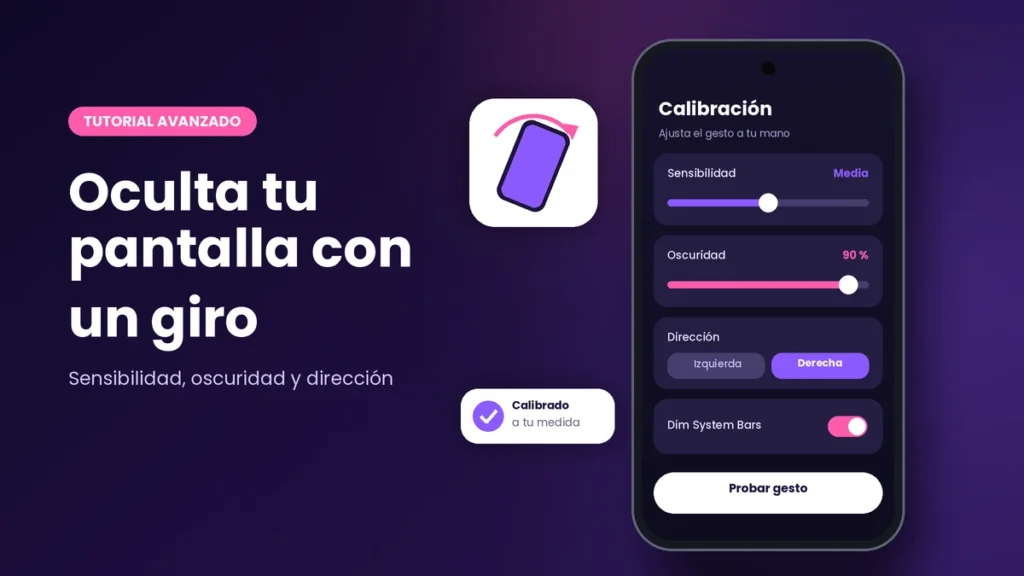
- Para privacidad, sube la oscuridad casi al máximo. La pantalla debe quedar prácticamente negra.
- Si también quieres usarla para leer de noche, prueba un nivel intermedio y ve ajustando.
Paso 3: empieza con una sensibilidad media
- Entra en los ajustes de la app y deja la sensibilidad en un punto intermedio.
- Siéntate con el teléfono en tu posición habitual de lectura.
- Inclínalo poco a poco hasta que se oscurezca. Fíjate en cuánto tuviste que girar.
Lo ideal es que se active con un giro claro y deliberado, no con un pequeño temblor.
Paso 4: pruébala en movimiento
Aquí es donde se nota una buena calibración.
- Camina unos metros mientras lees un chat.
- Súbete a las escaleras o simula el vaivén de un bus.
- Si la pantalla se oscurece sola, baja la sensibilidad un punto.
Paso 5: pruébala acostado
Acostado de lado, el teléfono cambia de ángulo por completo. Revisa que no se active al acomodarte en la cama. Si pasa, reduce la sensibilidad o cambia la dirección.
Paso 6: repite hasta que sea invisible
La calibración perfecta es la que no notas: no se activa sola y responde en cuanto la necesitas. Normalmente se consigue en tres o cuatro intentos.
3 trucos ocultos o avanzados que casi nadie usa
- Activa Dim System Bars para una cobertura total
Por defecto, la capa oscura puede dejar a la vista la barra de estado y la de navegación. Con Dim System Bars, que llegó en la versión 1.9.0, el efecto se extiende también a esas zonas.
Así, ni la hora ni los iconos de notificaciones delatan lo que estabas haciendo.
- Usa el acceso desde las notificaciones como "pausa"
¿Vas a ver un video, a jugar o a usar el GPS mientras caminas? Son momentos en que el teléfono se mueve mucho.
Baja la barra de notificaciones y desactiva la capa temporalmente con el acceso rápido. Cuando vuelvas a un lugar público, la activas de nuevo en un toque.
- Crea tu "gesto de salida" y practícalo
Elige un movimiento concreto, por ejemplo girar la muñeca hacia la ventana, y repítelo unas cuantas veces en casa.
Cuando se vuelve automático, lo haces sin pensar justo cuando alguien mira. Es el truco que más diferencia marcó en nuestras pruebas en el transporte.
Errores comunes al calibrar la inclinación y cómo evitarlos
Sensibilidad demasiado alta.
La pantalla se oscurece mientras caminas o cuando el bus frena. Baja la sensibilidad hasta que solo responda a un giro claro.
Sensibilidad demasiado baja.
Tienes que girar tanto el teléfono que el gesto se vuelve exagerado. Súbela un punto para que el movimiento sea natural.
Oscuridad insuficiente.
Si la capa es muy suave, el contenido se sigue leyendo. Para privacidad real, déjala casi negra.
Olvidar el permiso de superposición.
Si la inclinación no hace nada, revisa en los ajustes de Android que "Mostrar sobre otras aplicaciones" siga activado para la app.
Dejar que el ahorro de batería cierre la app.
Algunos Android detienen los servicios en segundo plano. Si notas que deja de funcionar, marca la app como "Sin restricciones" en los ajustes de batería.
Calibrar solo sentado.
Lo que funciona en la silla puede fallar caminando o acostado. Prueba siempre en las situaciones reales de tu día.
Configúrala hoy y olvídate de los mirones
Unos minutos de calibración y tu celular tendrá un escudo que se activa con un gesto. Rápido, discreto y hecho a tu medida.
Elige tu dirección, ajusta la oscuridad, prueba caminando y activa Dim System Bars. Mañana, cuando alguien mire tu pantalla en el bus, solo tendrás que girar la muñeca.
Anuncios
Cómo poner widgets de cristal en Android paso a paso (inicio y pantalla de bloqueo)

Cómo tomar fotos estilo cámara digital de los 2000 paso a paso con ProCCD
Cómo sacar a los colados de tu WiFi paso a paso y bloquearlos desde el router
Deja una respuesta
Entradas relacionadas