
Cómo poner widgets de cristal en Android paso a paso (inicio y pantalla de bloqueo)
hace 3 horas
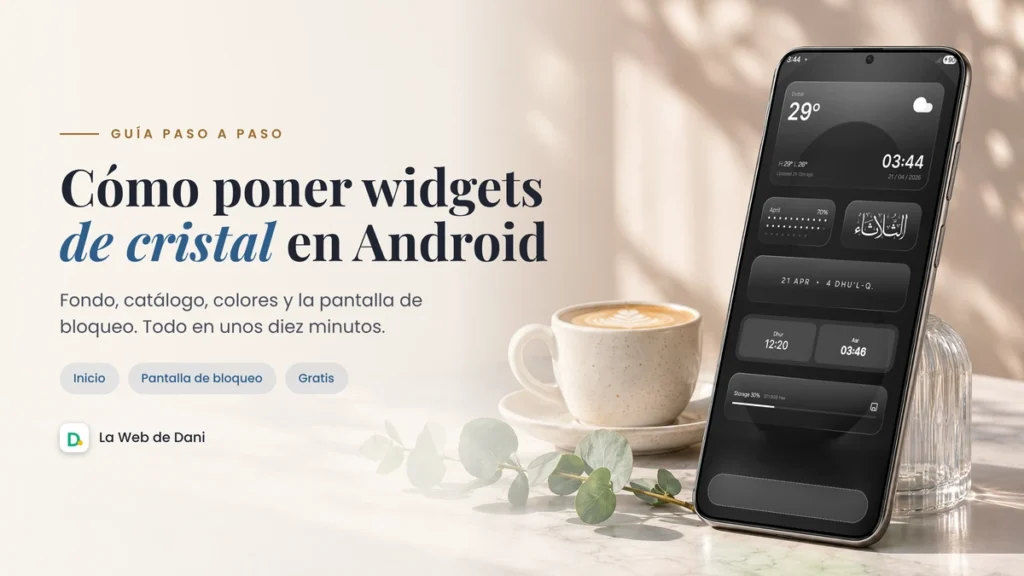
Poner un widget es fácil. Lo difícil es que la pantalla quede bonita. Cualquiera que haya intentado imitar el nuevo estilo de cristal del iPhone en Android sabe que no basta con soltar un reloj transparente en cualquier parte: si el fondo no acompaña o los widgets quedan apretados, el resultado se ve más como un experimento que como un diseño.
Anuncios
En esta guía vamos paso a paso, desde instalar la app hasta dejar armada una pantalla de inicio completa con widgets de cristal, y si tienes un Samsung, también la pantalla de bloqueo. Usamos la app Glassify: Widgets y Temas, que es gratuita y está en Google Play.
Antes de empezar
Si todavía no conoces la app, en nuestro artículo sobre el diseño de cristal del iPhone en Android explicamos qué hace, qué trae gratis y qué es de pago. Aquí vamos directo a la parte práctica.
Solo necesitas tres cosas:
- Un celular Android con Google Play.
- Unos diez minutos.
- Un fondo de pantalla que te guste. De esto depende la mitad del resultado, así que vale la pena escogerlo con calma.
Paso 1: escoge un fondo que deje lucir el cristal
El efecto de cristal se trata de dejar ver lo que hay detrás. Si tu fondo es un color plano, el widget se va a ver como una tarjeta gris y nada más. Lo que mejor funciona:
Anuncios
- Paisajes con capas: montañas, nieve, dunas o mar, donde haya zonas claras y oscuras.
- Degradados suaves: azules, violetas o naranjas que cambian de tono de arriba abajo.
- Fotos con luces desenfocadas: la típica foto de luces de ciudad de noche queda espectacular detrás del cristal.
Evita fondos con muchas letras, caras o detalles pequeños justo donde vas a poner los widgets. Lo vas a notar enseguida.
Para cambiarlo, mantén presionado un espacio vacío de la pantalla de inicio, toca Fondos de pantalla (o Estilo y fondo, según la marca) y elige tu imagen.
Paso 2: instala la app y explora el catálogo
- Descarga la app desde Google Play. Al final de esta guía tienes el botón.
- Ábrela una vez. Este paso es importante: el catálogo se carga la primera vez que entras.
- Recorre las pestañas de arriba: Nuevos, Reloj, Digital, Fecha, Clima y las demás categorías. Debajo de cada diseño aparece su nombre, como Reloj Clásico, Reloj Moderno o Digital Simple.
- Fíjate en cuáles tienen el distintivo de Pro. El resto los puedes usar gratis.
Un consejo: antes de agregar nada, escoge mentalmente tres widgets que vayan juntos. Por ejemplo, un reloj digital grande, una tarjeta de fecha y una de clima. Pensarlo como un conjunto evita que la pantalla termine con estilos mezclados.
Paso 3: agrega el widget a la pantalla de inicio
- Sal de la app y ve a tu pantalla de inicio.
- Mantén presionado un espacio vacío hasta que aparezca el menú.
- Toca Widgets.
- Busca la app en la lista. Puedes escribir su nombre en el buscador de widgets para ir más rápido.
- Verás los tamaños disponibles. Mantén presionado el que quieras y arrástralo al lugar de la pantalla donde lo quieres.
- Suelta. Si el celular te pregunta qué diseño mostrar, elige el que viste en el catálogo.
Si el widget quedó muy pequeño o muy grande, mantenlo presionado y usa los puntos de los bordes para cambiar su tamaño.
Paso 4: personaliza colores y fuente
Aquí es donde el widget deja de ser genérico y empieza a ser tuyo.
- Toca el widget que acabas de poner. Se abre su panel de ajustes.
- Cambia el color del texto para que contraste con tu fondo. Blanco o gris muy claro sobre fondos oscuros; gris oscuro o café sobre fondos claros.
- Prueba los estilos de dígitos y fuentes. Los relojes digitales cambian muchísimo con una tipografía delgada frente a una gruesa.
- Si tu versión lo permite, usa Color 1 y Color 2 para pintar dos partes distintas del widget, como las manecillas y los números de un reloj analógico.
- Guarda y vuelve a la pantalla de inicio para ver cómo quedó.
Repite el paso 3 y el paso 4 con los demás widgets del conjunto.
Paso 5: arma la pantalla como un diseñador
Este es el paso que casi todos se saltan y el que hace que una pantalla se vea profesional. Te proponemos una distribución que funciona en casi cualquier celular:
- Arriba: un reloj grande, sea digital o analógico. Es el protagonista.
- En el centro: dos tarjetas medianas lado a lado, por ejemplo fecha y clima, o batería y almacenamiento.
- Abajo: el widget de progreso del año o una cuenta regresiva, y tus íconos de siempre en la barra inferior.
Tres reglas que conviene respetar:
- Deja el mismo espacio entre todos los widgets.
- Mantén un solo color de texto en toda la pantalla.
- Si una zona del fondo es muy llamativa, déjala libre para que se vea.
Si te gusta el resultado, toma una captura. Cuando cambies de fondo más adelante, te va a servir como referencia.
Paso 6: widgets de cristal en la pantalla de bloqueo (Samsung)
Si tienes un Samsung reciente, la app trae 14 widgets diseñados para la pantalla de bloqueo que se agregan sin instalar nada más.
- Bloquea el celular y vuelve a encender la pantalla, o ve a Ajustes > Pantalla de bloqueo.
- Mantén presionada la pantalla de bloqueo para entrar en el modo de edición.
- Toca la zona de Widgets.
- En la lista, busca los widgets de la app y elige el que quieras.
- Acomódalo y toca Listo.
En los Samsung también puedes activar el desenfoque en vivo del fondo: el widget usa tu propio fondo de pantalla desenfocado en tiempo real, así que el cristal se ve auténtico y se actualiza al instante cuando cambias de imagen.
En celulares de otras marcas, los widgets de la pantalla de bloqueo dependen de lo que permita cada sistema; los de la pantalla de inicio funcionan igual en todos.
Si algo no sale como esperabas
El widget aparece en blanco o sin datos
Abre la app una vez más y vuelve a la pantalla de inicio. Si es de clima, revisa que la app tenga permiso de ubicación.
El widget dejó de actualizarse
Algunos celulares cierran las apps en segundo plano para ahorrar batería. Entra en Ajustes > Aplicaciones, busca la app, abre Batería y elige Sin restricciones.
Las esquinas se ven cortadas
Pasaba en algunos Samsung con One UI 9 y el desarrollador lo corrigió en la versión 1.6.1. Actualiza la app desde Google Play.
No encuentro el widget en la lista
Reinicia el launcher o el celular después de instalar. Algunos equipos tardan en mostrar los widgets nuevos.
Preguntas frecuentes
¿Cuántos widgets puedo poner gratis?
Según el desarrollador, alrededor de tres de cada cuatro widgets son gratuitos. Con ellos ya puedes armar una pantalla completa.
¿Necesito descargar KWGT u otro editor?
No. Son widgets nativos de Android y se agregan desde el menú de widgets normal de tu celular.
¿Puedo volver a mi pantalla de antes?
Sí. Mantén presionado cada widget, toca Quitar y, si quieres, cambia otra vez el fondo. Nada de lo que hagas es permanente.
Descarga la app y arma tu pantalla
En diez minutos puedes pasar de una pantalla de inicio del montón a una que parece salida de una presentación. Empieza con el reloj grande, ajusta el color del texto y ve sumando piezas poco a poco.
Cuando tengas tu pantalla lista, prueba a cambiar el fondo cada semana: con el cristal, cada imagen nueva hace que todo el diseño se vea distinto.
Anuncios
Cómo tomar fotos estilo cámara digital de los 2000 paso a paso con ProCCD
Cómo sacar a los colados de tu WiFi paso a paso y bloquearlos desde el router
Cómo activar la foto del intruso en Android paso a paso
Deja una respuesta
Entradas relacionadas