
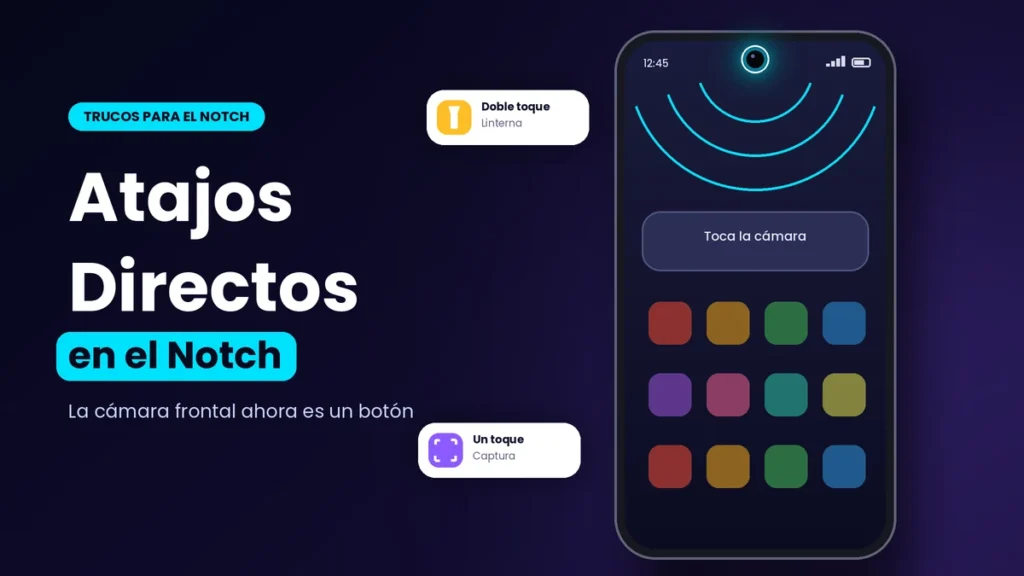
Atajos directos en el notch: convierte la cámara de tu Android en un botón con Toca la muesca
hace 2 meses · Actualizado hace 2 meses
Mira la parte de arriba de tu pantalla. Ese pequeño agujero de la cámara frontal está ahí todo el día. Sin hacer nada.
Anuncios
Mientras tanto, para tomar una captura aprietas dos botones a la vez. Para la linterna bajas la barra de notificaciones. Y tus botones físicos se van desgastando un poco más cada día.
Hemos probado una herramienta secreta a la cual le encontramos una utilidad que no imaginábamos: convertir ese agujero en un botón invisible. Te contamos los mejores trucos para el notch y cómo configurarlos.
¿Qué es Toca la muesca y cómo le da vida a la cámara de tu Android?
Es una app que crea un botón invisible alrededor del recorte de la cámara frontal. Cuando tocas esa zona, el celular ejecuta la acción que tú hayas elegido.
La cámara no cambia en nada. Lo que cambia es el espacio que la rodea, que pasa de ser una zona muerta a ser un atajo directo.
Anuncios
Para hacerlo, la app usa el servicio de accesibilidad de Android. Según el desarrollador, lo emplea solo para crear ese botón invisible y no recopila datos. En su ficha de Google Play también declara que no comparte información con terceros.
Supera el millón de descargas y tiene una valoración de 4,4 estrellas con más de 21.000 opiniones.
Funciones clave que debes conocer
Cuatro tipos de gesto
Sobre la cámara puedes hacer:
- Un toque.
- Doble toque.
- Pulsación larga.
- Deslizar.
Cada gesto puede tener una acción distinta. Así, un mismo agujero se convierte en varios botones a la vez.
Atajos sencillos
- Tomar capturas de pantalla sin buscar botones ni tapar la pantalla con botones flotantes.
- Encender o apagar la linterna.
- Abrir el menú de apagado.
Acceso rápido a apps
- Abrir la cámara.
- Abrir una app concreta que elijas.
- Ver tus apps recientes.
- Usar un lanzador de apps minimizado desde la muesca.
Control multimedia
- Reproducir o pausar la música.
- Pasar a la siguiente canción o volver a la anterior.
Control del sistema y modos
- Ajustar el brillo.
- Cambiar el modo de sonido: silencio, vibración o sonido.
- Activar No molestar.
- Fijar o liberar la rotación automática.
Herramientas extra
- Marcación rápida a contactos o códigos USSD.
- Lector de códigos QR.
- Acceso a tus webs favoritas.
- Ejecutar tareas automatizadas con apps de automatización.
Novedades útiles
Sus actualizaciones recientes añadieron:
- Un ajuste para cambiar el tamaño del área táctil.
- Un agujero virtual para celulares que no tienen cámara perforada.
- La opción Touch bar, para aplicar los gestos a toda la barra de estado.
- Tema oscuro.
Guía rápida para configurar tu primer atajo en el notch
- Abre la app y sigue la presentación inicial.
- Activa el servicio de accesibilidad. La app te llevará a los ajustes de Android. Busca "Toca la muesca" (o "Touch the Notch") en la lista y activa el interruptor. Sin este permiso, el botón invisible no puede funcionar.
- Vuelve a la app y elige el gesto que quieres configurar, por ejemplo un toque.
- Asigna una acción, como "Tomar captura de pantalla".
- Prueba el atajo: toca suavemente sobre la cámara frontal y comprueba que se ejecuta.
- Repite con el doble toque, la pulsación larga o el deslizamiento.
Un consejo de tutorial: empieza con dos atajos que uses todos los días. Cuando se vuelvan automáticos, agrega más.
Los grandes beneficios de usar la muesca como botón
Rapidez de verdad
Un toque en la cámara es más rápido que cualquier combinación de botones o que bajar la barra de notificaciones. Las acciones que usas cien veces al día pasan a tomar un segundo.
Uso cómodo con una mano
En celulares grandes, llegar a ciertos botones o hacer combinaciones con una sola mano es complicado. La muesca está justo arriba, en el centro, y con un leve movimiento del pulgar llegas.
Nosotros lo notamos sobre todo al tomar capturas: ya no hace falta hacer malabares con la otra mano.
Protege tus botones físicos
Cada captura con encendido + volumen desgasta un poco esos botones. Si los dejas para lo esencial, duran más. Un usuario lo resumió muy bien en su reseña: ya no necesita apretar los botones del teléfono.
Un espacio muerto que ahora trabaja para ti
El agujero de la cámara ya estaba ahí. Ahora, además, es útil. Es de esos trucos para el notch que, una vez los pruebas, no entiendes cómo vivías sin ellos.
Muchas acciones en un solo punto
Linterna, capturas, música, apps, brillo, modo de sonido. Todo desde el mismo lugar, con gestos distintos.
Discreto e invisible
No hay botones flotantes ni íconos extra en la pantalla. El atajo está ahí, pero nadie lo ve.
Preguntas frecuentes (FAQ)
¿Interfiere con las selfies o con la cámara?
No. La app no toca el funcionamiento de la cámara: solo detecta los toques en la zona de la pantalla que la rodea. Al hacerte una selfie no tocas esa zona, así que no pasa nada. Si notas toques accidentales, reduce el área táctil en los ajustes.
¿Consume mucha batería?
No hay datos oficiales de consumo, pero en nuestras pruebas no notamos un impacto apreciable. La app trabaja como un servicio de accesibilidad ligero que solo reacciona cuando tocas la muesca.
¿Funciona en mi celular?
Está pensada para celulares con cámara perforada o notch. Si el tuyo no tiene, la app incluye un agujero virtual para simular el botón. También puedes usar la opción Touch bar para aplicar los gestos a toda la barra de estado.
Veredicto final
Si quieres ganar velocidad, usar mejor el celular con una mano y cuidar tus botones físicos, Toca la muesca es una de las apps más ingeniosas que hemos probado. Convierte un espacio que no servía para nada en atajos directos en el notch para capturas, linterna, música y mucho más. Descárgala y configura tu primer gesto hoy.
Y si quieres sacarle el máximo partido, te enseñamos a dejar la linterna y las capturas a un toque en nuestra guía Cómo encender la linterna y tomar capturas tocando la cámara frontal de tu Android.
Anuncios
Gestos rápidos en Android: abre apps, llama y busca dibujando en la pantalla
Pantalla de privacidad en Android: protege tus chats y tu información de los mirones
Video alarma más fuerte: despierta con tu canción, anime o video favorito gracias a Alarmy
Deja una respuesta
Entradas relacionadas