
Guía para crear gestos personalizados paso a paso: una letra, una acción
hace 2 meses · Actualizado hace 2 meses
¿Cuántas veces al día abres el chat de la misma persona? Tu pareja, tu mamá, tu jefe. Seguro son muchas. Y cada vez repites el mismo camino: desbloquear, buscar WhatsApp, entrar, buscar el chat.
Anuncios
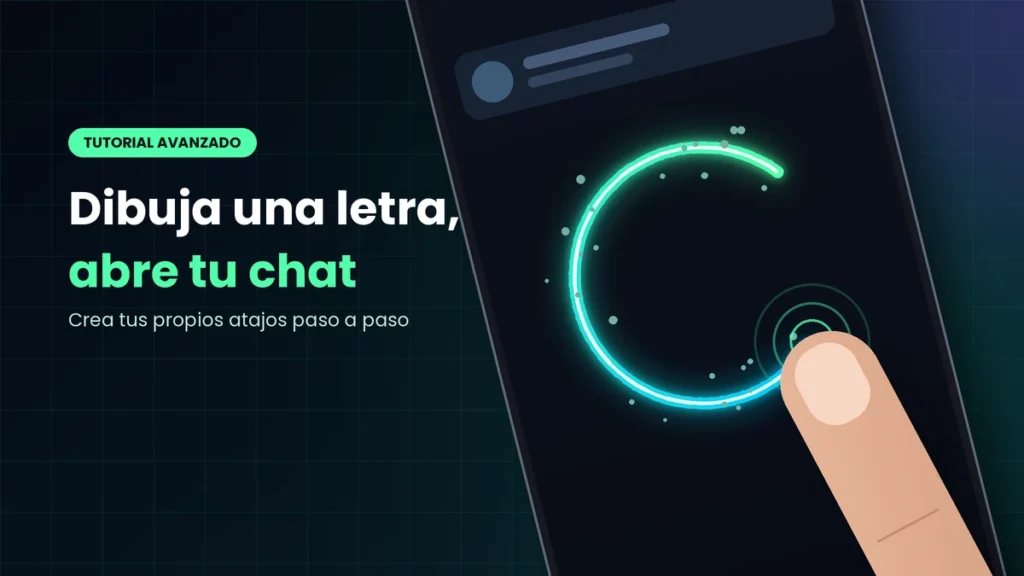
Ahora imagina dibujar una "A" en la pantalla y aparecer directo en la conversación. Eso es automatizar tus atajos, y es de los trucos de productividad móvil que más tiempo ahorran. Te enseñamos a hacerlo paso a paso con Gesture Go.
Por qué dibujar en tu pantalla es mejor que usar los iconos tradicionales
Los iconos tienen un problema: dependen de dónde están. Si cambias de launcher, reorganizas pantallas o instalas muchas apps, te toca buscarlos otra vez.
Un gesto, en cambio, va contigo:
- No depende de la ubicación. Funciona igual sin importar en qué pantalla esté la app.
- Llega más profundo. No solo abre WhatsApp: puede llevarte directo a un chat o hacer una llamada.
- Se memoriza fácil. Una letra asociada a un nombre es intuitiva.
- Ahorra pasos. Cuatro o cinco toques se convierten en un solo trazo.
Si todavía no conoces la app, empieza por nuestra guía general de Gesture Go.
Anuncios
Paso a paso: cómo asignar letras a tus apps y contactos favoritos
Paso 1: haz tu lista de prioridades
Antes de dibujar nada, anota tus cinco acciones más frecuentes. Por ejemplo:
- Chat de tu pareja.
- Llamar a mamá.
- Abrir la cámara.
- Encender la linterna.
- Abrir tu app de música.
Paso 2: define un sistema de letras
Usa la inicial del nombre o de la acción. Es lo más fácil de recordar:
- "A" → chat de Ana.
- "M" → llamar a mamá.
- "C" → cámara.
- "L" → linterna.
- "P" → playlist.
Paso 3: crea el atajo al chat de WhatsApp
- Abre Gesture Go y toca la opción para crear un gesto nuevo.
- Elige la acción de WhatsApp a un contacto.
- Selecciona el contacto de tu lista.
- Dibuja la letra que elegiste, con trazo firme y a buen tamaño.
- Guarda el atajo.
Paso 4: crea el atajo de llamada
- Crea otro gesto nuevo.
- Elige la acción de llamar a un contacto.
- Selecciona el contacto y dibuja su letra.
- Guarda.
Paso 5: agrega la cámara y los ajustes
- Asigna la "C" a tomar una selfie o grabar un video.
- Asigna la "L" a la linterna, perfecta para cuando buscas algo en la oscuridad.
- Si quieres, suma el WiFi o el brillo con otras letras.
Paso 6: prueba cada gesto tres veces
Dibuja cada letra al menos tres veces seguidas. Si el sistema falla, vuelve a grabar el gesto con un trazo más claro.
3 Trucos ocultos para exprimir Gesture Go al máximo
- Usa Draw to Search para buscar lo que ves en una imagen
¿Viste una palabra en un meme, un nombre en una captura o un producto en una foto? Rodéalo con Draw to Search y búscalo al instante.
Según el resultado que te muestre el buscador, muchas veces podrás seleccionar y copiar ese texto sin tener que escribirlo a mano.
- Símbolos para lo urgente, letras para las personas
Reserva las letras para tus contactos y usa símbolos simples para acciones del sistema: un rayo para YouTube, un círculo para la cámara o una flecha para el WiFi. Así nunca los confundes.
- Atajos a webs y búsquedas sociales
Casi nadie lo aprovecha. Puedes crear un gesto que abra una web concreta (tu banco, tu correo web, tu periódico) o que lance una búsqueda directa en YouTube, X o Google. Es como tener marcadores dibujados.
Errores comunes al crear tus trazos y cómo evitarlos
Dibujar símbolos muy parecidos.
Una "O" y una "C", o una "U" y una "V", pueden confundir al sistema. Si usas letras parecidas, exagera sus diferencias o elige otra letra.
Hacer trazos demasiado pequeños.
Un gesto diminuto se reconoce peor. Dibuja grande y en el centro de la pantalla.
Crear demasiados atajos de golpe.
Si configuras veinte gestos el primer día, olvidarás la mitad. Empieza con cinco y ve sumando.
Cambiar la forma de dibujar.
Si grabaste la "M" de una forma y luego la haces distinta, puede fallar. Dibuja siempre igual, como una firma.
Olvidar los permisos.
Si un gesto deja de responder, revisa que los permisos de la app sigan activos, sobre todo después de una actualización del sistema.
Tu teléfono, a la velocidad de un trazo
Ya tienes el método: elige tus cinco acciones clave, asígnales letras fáciles de recordar, pruébalas y ve sumando. En pocos días, dibujar en la pantalla será tan natural como desbloquear el celular.
Empieza hoy con el chat de la persona con la que más hablas. La primera vez que aparezcas en su conversación con una sola letra, no vas a querer volver a los iconos.
Anuncios
Cómo encender la linterna y tomar capturas tocando la cámara frontal de tu Android
Cómo vincular tu celular con el de tu pareja para comunicarse por medio de dibujos a distancia

Cómo crear un fondo personalizado con tu foto y ondas en Android
Deja una respuesta
Entradas relacionadas