
Diseño de cristal del iPhone en Android: la app de widgets que todos quieren en su pantalla
hace 3 horas
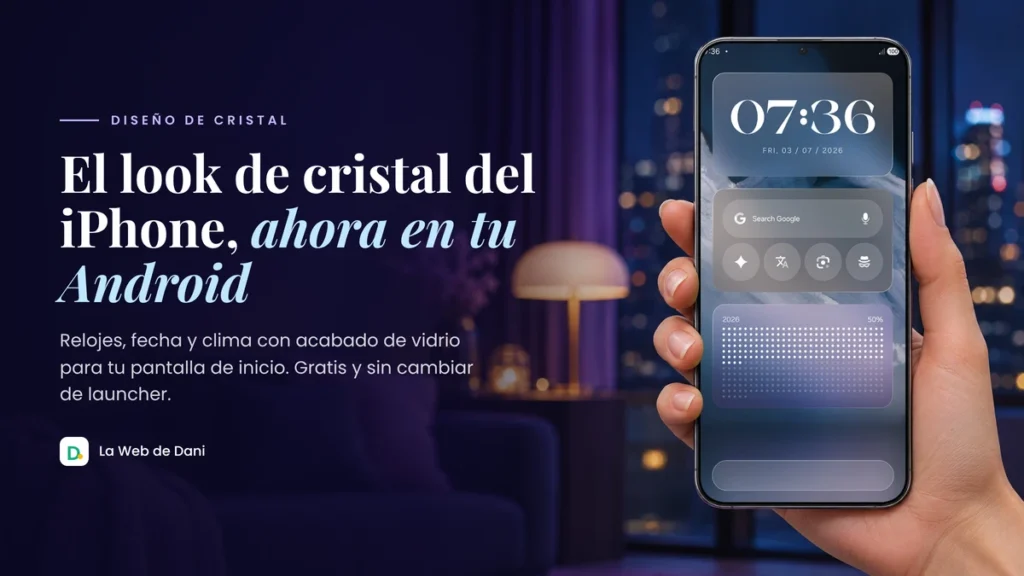
Cuando Apple mostró el nuevo diseño del iPhone, lo que más se comentó no fue una función, fue la apariencia. Los relojes, los widgets y los botones dejaron de verse como cuadros sólidos y pasaron a parecer piezas de cristal: dejan ver el fondo de pantalla detrás, tienen un borde que brilla con la luz y se sienten casi como un objeto de verdad encima del vidrio del teléfono.
Anuncios
Si tienes Android y te quedaste mirando esas capturas con un poquito de envidia, hay buenas noticias. No necesitas cambiar de celular para tener una pantalla de inicio con ese mismo estilo. Hoy existe una app gratuita que pone widgets de cristal en Android, y lo mejor es que no te obliga a cambiar de launcher ni a pelearte con editores complicados.
En este artículo te contamos qué es exactamente ese diseño, qué app lo consigue en Android, qué trae gratis y qué es de pago, y cómo sacarle el máximo para que tu pantalla quede elegante y no recargada.
Qué es el diseño de cristal que estrenó el iPhone
Apple lo llamó Liquid Glass y lo presentó en junio de 2025, en su conferencia para desarrolladores. Llegó a los iPhone con iOS 26 en septiembre de ese mismo año. La idea es sencilla de explicar y difícil de hacer bien: los elementos de la pantalla se comportan como si fueran de vidrio. Dejan pasar el color de lo que hay detrás, lo desenfocan un poco y en los bordes aparece un reflejo de luz.
El resultado es una pantalla que se ve más limpia, más "premium", y donde el fondo de pantalla vuelve a ser protagonista. Por eso se volvió tendencia en redes tan rápido: cualquiera que lo veía quería tenerlo.
Anuncios
El problema es que ese diseño es propio del sistema del iPhone. Android tiene su propio estilo visual y, por defecto, sus widgets son tarjetas de color sólido. Ahí es donde entran las apps de personalización.
La app que pone widgets de cristal en Android
La app que recomendamos se llama Glassify: Widgets y Temas. La publicó en Google Play el desarrollador Mahmoud Zadah en abril de 2026 y en pocos meses pasó del millón de descargas, con una calificación de 4,4 estrellas y más de 14 mil opiniones. Para una app tan nueva, son números que dicen bastante.
Lo primero que hay que aclarar: no es una app de Apple ni tiene relación con Apple. Es una app independiente que recrea ese estilo de cristal con widgets propios para Android. No convierte tu celular en un iPhone ni cambia el sistema; lo que hace es darte relojes, calendarios, clima y otros widgets con acabado de vidrio para que los pongas donde quieras.
Lo segundo: son widgets nativos de Android. Esto importa más de lo que parece. Muchas apps de personalización dependen de un editor que corre en segundo plano todo el tiempo (el más conocido es KWGT), y eso a veces se traduce en widgets que se rompen después de una actualización o en consumo extra de batería. Aquí cada widget se agrega directamente desde el menú de widgets de tu celular, como cualquier otro.
Qué widgets trae
El catálogo está organizado por categorías y crece cada mes. Estos son los grupos principales:
- Relojes. Analógicos con manecillas finas, digitales de números grandes, versiones apiladas con la hora encima de los minutos y diseños con caligrafía. Son los que más llaman la atención en la pantalla de inicio.
- Fecha y calendario. Desde un "martes" escrito en letras grandes y espaciadas hasta tarjetas minimalistas con el día, el mes y el año.
- Clima. Temperatura actual, máxima, mínima y pronóstico, con detección automática de tu ubicación.
- Sistema. Porcentaje de batería y espacio de almacenamiento dentro de una tarjeta de cristal, para que no tengas que abrir los ajustes.
- Progreso. Un widget curioso que muestra con una cuadrícula de puntos cuánto ha pasado del día, del mes o del año.
- Cuenta regresiva. Para un viaje, un cumpleaños o un examen, con el título y la fecha que tú le pongas.
- Deportes. Próximos partidos, resultados y tablas, incluidas las del Mundial.
La mayoría vienen en varios tamaños (pequeño, mediano y grande), así que puedes armar la pantalla como un rompecabezas: un reloj grande arriba, dos tarjetas medianas en el centro y una fila de accesos abajo.
Lo que la hace diferente a otras apps de widgets
Hay muchas apps de widgets en Play Store. Estas son las razones por las que esta se ganó un lugar:
Personalización de cada elemento
No te quedas con el diseño tal como viene. Puedes cambiar colores, fuentes, estilo de los números y detalles de cada parte del widget sin abrir un editor aparte. En la versión más reciente se agregaron dos colores independientes por widget, para pintar, por ejemplo, las manecillas de un tono y los números de otro.
Desenfoque real en celulares Samsung
Si tienes un Samsung, hay un detalle que marca la diferencia: la app puede usar un desenfoque en tiempo real de tu fondo de pantalla como fondo del widget. No es una captura congelada; si cambias el fondo, el cristal se actualiza al instante. Es lo más parecido al efecto original que hemos visto en Android.
Widgets para la pantalla de bloqueo
También en Samsung, trae 14 widgets hechos para la pantalla de bloqueo que se agregan desde los ajustes del propio celular, sin instalar Good Lock ni otras herramientas. Los demás modelos pueden usarlos en la pantalla de inicio sin problema.
Estilo de cristal oscuro
La actualización 1.6.1 sumó un estilo de cristal con brillo oscuro y bordes luminosos, ideal si usas fondos de pantalla negros o el modo oscuro todo el día.
Guía rápida para poner tu primer widget de cristal
Te dejamos el camino corto. Si quieres el paso a paso completo, con trucos para que la pantalla quede bien armada, lo explicamos en nuestra otra guía.
- Instala la app desde Google Play y ábrela una vez para que cargue el catálogo.
- Revisa las categorías de la parte de arriba (Nuevos, Reloj, Digital, Fecha, Clima…) y elige el widget que más te guste.
- Ve a tu pantalla de inicio y mantén presionado un espacio vacío.
- Toca Widgets, busca la app en la lista y arrastra el tamaño que quieras a la pantalla.
- Toca el widget para ajustar colores, fuente y estilo hasta que combine con tu fondo.
En menos de cinco minutos ya tienes el primer reloj de cristal funcionando.
Lo gratis y lo de pago, sin rodeos
La app se descarga gratis y, según el propio desarrollador, alrededor del 75 % de los widgets se pueden usar sin pagar. Tiene anuncios y una versión Pro (mensual, anual o de por vida) que desbloquea todo el catálogo, toda la personalización y una opción para aplicar el mismo estilo a todos tus widgets de un solo toque.
¿Hace falta pagar para que la pantalla se vea bien? No. Con los relojes, las fechas y los widgets de sistema gratuitos ya se arma una pantalla muy completa. El Pro tiene sentido si te enamoras del estilo y quieres combinar todo con el mismo tono.
Un detalle que nos gustó: en la ficha de Google Play el desarrollador declara que la app no recopila datos ni los comparte con terceros. Siempre vale la pena revisar esa sección antes de instalar cualquier app de personalización.
Consejos para que tu pantalla parezca de cristal de verdad
El efecto depende tanto del widget como de lo que hay detrás. Estos ajustes hacen una diferencia enorme:
- Elige un fondo con profundidad. Paisajes con montañas, cielos con degradado o fotos con luces desenfocadas funcionan mucho mejor que un color plano. El cristal necesita algo que dejar ver.
- Menos es más. Tres o cuatro widgets bien ubicados se ven elegantes. Diez compitiendo por espacio se ven desordenados.
- Respeta los márgenes. Deja aire entre un widget y otro, y alinea todo a la misma cuadrícula.
- Combina el color del texto con el fondo. Blanco sobre fondos oscuros, un gris cálido sobre fondos claros. Evita colores muy saturados en los números.
- Si quieres ir más allá, el mismo desarrollador tiene paquetes de íconos de cristal (estos sí son de pago) para que los íconos de las apps combinen con los widgets.
Preguntas frecuentes
¿Funciona en cualquier celular Android?
Funciona en la gran mayoría. El desenfoque en vivo y los widgets nativos de pantalla de bloqueo son exclusivos de Samsung. En Huawei la compatibilidad no es total porque esos equipos no tienen los servicios de Google.
¿Gasta mucha batería?
Al ser widgets nativos, no necesitan un editor corriendo todo el tiempo, así que el consumo es bajo. Los de clima se actualizan cada cierto tiempo, como cualquier widget del tiempo.
¿Tengo que cambiar de launcher?
No. Funciona con el launcher que ya trae tu celular. Solo agregas los widgets como harías con el reloj de siempre.
¿Es la misma función del iPhone?
No. Es una app independiente que imita ese estilo de cristal en Android. No tiene relación con Apple, y el resultado depende de tu fondo de pantalla y de cómo acomodes los widgets.
¿Puedo quitarlo si no me gusta?
Claro. Mantienes presionado el widget, tocas quitar y tu pantalla vuelve a estar como antes. Si desinstalas la app, sus widgets desaparecen solos.
Nuestro veredicto
Es una de las apps de personalización más bonitas que han salido este año. Hace una sola cosa, ponerle cristal a tu pantalla, y la hace con cuidado: buenos diseños, opciones de color, widgets que no se rompen y un catálogo gratuito bastante generoso. Si te gustó el nuevo look del iPhone pero no quieres cambiar de celular, es la forma más fácil de tenerlo en Android.
Y si quieres que tu pantalla quede como la de las fotos, en nuestra guía Cómo poner widgets de cristal en Android paso a paso te explicamos cómo armarla desde cero, en la pantalla de inicio y en la de bloqueo.
Anuncios
Cámara de los 2000 en tu celular: la app que imita las cámaras digitales CCD con flash y fecha
Colados en tu WiFi: cómo saber quién está conectado a tu red desde el celular

Alarma antirrobo para celular: la app que suena a todo volumen si alguien toca tu teléfono
Deja una respuesta
Entradas relacionadas