

Cómo configurar las notificaciones para no perder ningún mensaje borrado paso a paso
hace 2 meses · Actualizado hace 2 meses
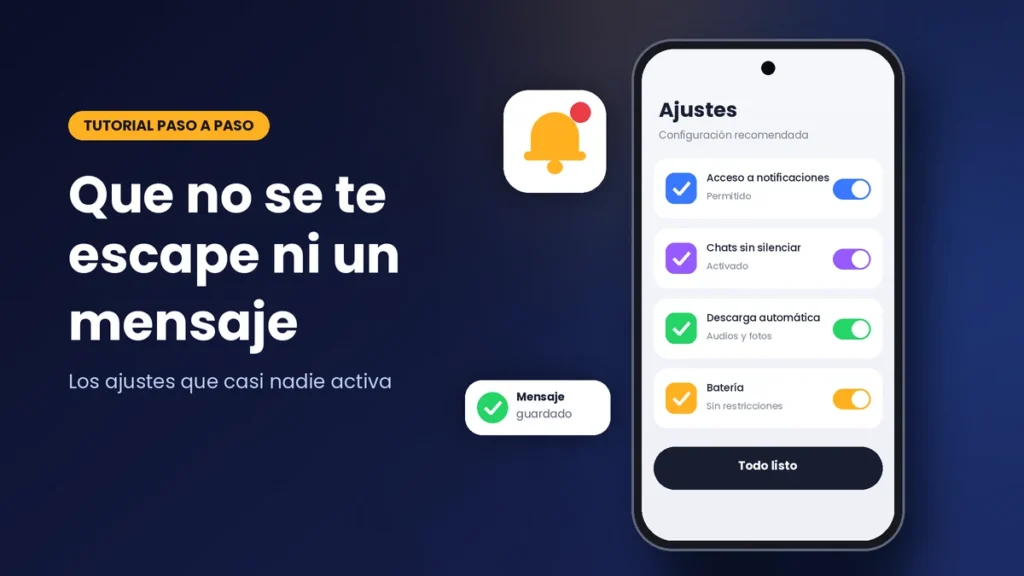
Instalaste la app, te borraron un mensaje y… no aparece nada. Frustrante. En casi todos los casos no es culpa de la app, sino de la configuración del celular. Un permiso apagado, un chat silenciado o el ahorro de batería cerrando todo en segundo plano.
Anuncios
En esta guía te mostramos los ajustes exactos que usamos para que no se escape ningún texto, audio ni foto.
Por qué deberías usar la herramienta Recuperar mensajes borrados
La app trabaja con un método simple: registra el contenido de las notificaciones en el momento en que llegan. Eso la hace muy práctica:
- No necesita root ni acceso a tus copias de seguridad.
- Trabaja sola en segundo plano.
- Guarda textos, audios, stickers y GIF.
- Te avisa cuando detecta un mensaje eliminado.
Pero ese mismo método tiene una condición. Si la notificación no llega, la app no ve nada. Por eso la configuración lo es todo.
Si todavía no la conoces, empieza por nuestra guía general de la app.
Anuncios
Paso a paso: cómo exprimir al máximo esta herramienta
Paso 1: confirma el acceso a notificaciones
- Ve a Ajustes en tu celular.
- Busca "Acceso a notificaciones". Suele estar en Aplicaciones > Acceso especial o en Notificaciones.
- Verifica que Recuperar mensajes borrados esté activado.
Algunos celulares desactivan este permiso tras una actualización. Revísalo de vez en cuando.
Paso 2: activa todas las notificaciones de WhatsApp
- Abre Ajustes > Aplicaciones > WhatsApp > Notificaciones.
- Asegúrate de que estén activadas para mensajes y grupos.
- Dentro de WhatsApp, entra en Ajustes > Notificaciones y revisa que no estén apagadas.
Paso 3: quita el silencio a los chats que te importan
Los chats silenciados no generan notificación, así que la app no puede guardarlos.
- Abre el chat o grupo.
- Toca el nombre arriba.
- Desactiva "Silenciar notificaciones".
Paso 4: activa la descarga automática de archivos
La app solo puede recuperar audios, fotos o videos si se descargaron por completo.
- En WhatsApp, ve a Ajustes > Almacenamiento y datos.
- En "Descarga automática", activa audios y fotos con Wi-Fi y, si tu plan lo permite, también con datos móviles.
Paso 5: libera la app del ahorro de batería
Muchos Android cierran las apps en segundo plano para ahorrar energía. Si cierran esta, pierdes mensajes.
- Ve a Ajustes > Aplicaciones > Recuperar mensajes borrados > Batería.
- Elige "Sin restricciones" o desactiva la optimización.
Paso 6: haz una prueba
Pídele a un amigo que te envíe un mensaje y lo elimine para todos a los pocos segundos. No abras el chat mientras tanto. Luego revisa la app. Si aparece, todo está listo.
3 trucos ocultos o avanzados que casi nadie usa
- Bloquea la app en recientes
En marcas como Xiaomi, Huawei, Oppo o Realme, abre la vista de apps recientes y mantén pulsada la app para bloquearla (suele aparecer un candado).
Así el sistema no la cierra al "limpiar" la memoria. En Xiaomi, revisa también la opción de inicio automático.
- No leas los mensajes desde el chat abierto
Si tienes la conversación abierta cuando llega el mensaje, WhatsApp no envía notificación. Resultado: la app no lo guarda.
Cuando sospeches que alguien va a borrar algo, quédate en la lista de chats y deja que llegue la notificación.
- Activa la descarga de audios con datos móviles
Los audios pesan poco y son lo que más se borra. Activar su descarga automática con datos móviles es la mejor forma de que ningún audio eliminado se te escape cuando estás fuera de casa.
Errores comunes al usar esta función y cómo evitarlos
Esperar recuperar mensajes antiguos.
La app solo guarda lo que llega después de instalarla. Instálala hoy para estar cubierto mañana.
Tener grupos silenciados.
Es el error más común. Si un grupo es importante para ti, quítale el silencio.
Desactivar las notificaciones "para descansar".
Si apagas las notificaciones de WhatsApp, la app deja de ver los mensajes. Mejor usa el modo No molestar, que oculta los avisos sin bloquearlos.
Dejar que el ahorro de batería cierre la app.
Revisa el paso 5. Es la causa número uno de mensajes que "no aparecen".
Desinstalar y reinstalar la app.
Podrías perder el historial guardado. Si tienes que hacerlo, revisa antes lo que quieras conservar.
Olvidar que los mensajes son de otras personas.
Recuperar un mensaje te da contexto, pero úsalo con criterio. Si alguien lo borró, a veces conviene hablarlo con calma antes de sacar conclusiones.
Que no se te escape nada más
Con estos ajustes, tu celular queda preparado para guardar cada texto, audio y sticker que alguien intente borrar.
Tómate cinco minutos, revisa los permisos, quita el silencio a tus chats clave y haz la prueba con un amigo. La próxima vez que veas "Este mensaje fue eliminado", vas a sonreír.
Anuncios
Cómo encender la linterna y tomar capturas tocando la cámara frontal de tu Android
Cómo vincular tu celular con el de tu pareja para comunicarse por medio de dibujos a distancia

Cómo crear un fondo personalizado con tu foto y ondas en Android
Deja una respuesta
Entradas relacionadas