

Cómo sacar a los colados de tu WiFi paso a paso y bloquearlos desde el router
hace 1 día
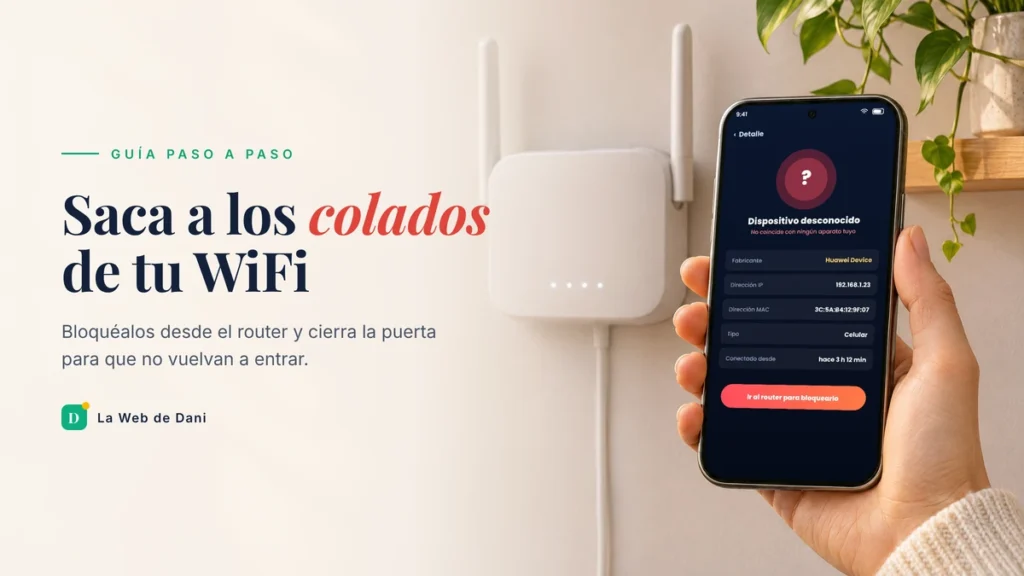
Ya sabes que alguien se está colando en tu WiFi. Lo viste en la lista de aparatos conectados, ahí entre tu televisor y el celular de tu mamá, con un nombre que nadie en la casa reconoce. Ahora viene la pregunta importante: ¿cómo lo sacas y cómo evitas que vuelva a entrar?
Anuncios
En esta guía te llevamos de la mano por todo el proceso, desde identificar el aparato con la app ¿Quién usa mi WiFi? hasta dejar el router blindado. No necesitas saber de redes. Solo un celular, unos quince minutos y, eso sí, un poco de paciencia la primera vez que entres a la configuración del router, porque cada marca lo organiza a su manera.
Antes de empezar: lo que necesitas
- Estar conectado a tu WiFi desde el celular con el que vas a hacer los cambios.
- La app ¿Quién usa mi WiFi? instalada, para identificar al intruso y consultar la clave de fábrica del router.
- Acceso físico al router, por si necesitas leer la etiqueta de abajo o, en el peor de los casos, reiniciarlo.
- Un rato sin prisa. Al cambiar la clave, todos los aparatos de la casa se desconectan y hay que volver a conectarlos uno por uno.
Paso 1: identifica al colado con la app
Abre la app y toca el botón de escaneo. En unos segundos verás la lista de todo lo que está conectado. Revisa cada aparato con calma y descarta los tuyos: celulares de la familia, televisores, consolas, parlantes inteligentes, el computador del trabajo.
Cuando encuentres uno sospechoso, tócalo y anota su dirección MAC. Es una combinación de seis pares de letras y números separados por dos puntos, algo como 3C:5A:B4:12:9F:07. La vas a necesitar más adelante para bloquearlo.
Un truco que nunca falla si tienes dudas: desconecta del WiFi todos tus aparatos y vuelve a escanear. Lo que quede en la lista, además del router y de tu propio celular, no es de tu casa.
Anuncios
Paso 2: averigua la dirección de tu router
Para entrar a la configuración necesitas la dirección IP del router, que casi siempre es una de estas: 192.168.0.1, 192.168.1.1 o 192.168.100.1. Para salir de dudas tienes dos caminos:
- En la app, el router aparece en la lista de dispositivos con su IP. Normalmente es el primero y lo marca como Router.
- En Android, entra a Ajustes, luego a WiFi, toca la red a la que estás conectado y busca el dato que dice "Puerta de enlace" o "Router".
Paso 3: entra al panel del router
Abre el navegador del celular, escribe esa dirección en la barra (sin www ni nada más) y pulsa ir. Te aparecerá una pantalla pidiendo usuario y contraseña.
Aquí es donde la mayoría de la gente se queda atascada, porque esta clave no es la misma del WiFi. Tienes tres lugares donde buscarla:
- La etiqueta del router. Muchos modelos traen impresos el usuario y la contraseña de administración, a veces con el nombre "Admin" o "Usuario web".
- La base de datos de la app. ¿Quién usa mi WiFi? tiene un buscador con los accesos de fábrica de cientos de modelos. Escribe la marca de tu router y te muestra las combinaciones típicas, como admin y admin, o admin con el campo vacío.
- Tu proveedor de internet. Si el router te lo instaló la empresa del servicio y ninguna clave funciona, llama a soporte. Muchas veces ellos tienen un usuario distinto para el cliente.
Si alguna vez cambiaste la clave de administración y no la recuerdas, el router tiene un botón de reinicio pequeño, normalmente escondido en un agujerito. Mantenerlo presionado unos diez segundos lo devuelve a la configuración de fábrica. Úsalo solo como último recurso, porque borra todo, incluido el nombre de tu red, y si es un equipo del proveedor puede que necesites que ellos lo configuren de nuevo.
Paso 4: bloquea el aparato por su MAC
Ya adentro, busca la sección de seguridad o de control de acceso. Los nombres cambian según la marca, pero suelen ser parecidos a estos: "Filtrado MAC", "Control de acceso", "Lista negra", "Dispositivos bloqueados" o "Wireless MAC Filter".
En esa pantalla, agrega la dirección MAC que anotaste en el paso 1, elige la opción de bloquear o denegar y guarda los cambios. Algunos routers te muestran directamente la lista de conectados con un botón de bloquear al lado de cada uno, lo cual facilita mucho la tarea.
Ten en cuenta una limitación: los celulares modernos pueden cambiar su MAC de forma aleatoria. Si el colado sabe tu clave, podría volver a entrar con otra dirección. Por eso el bloqueo por MAC funciona como solución rápida, pero el paso siguiente es el que de verdad cierra la puerta.
Paso 5: cambia la contraseña del WiFi
Busca la sección "Inalámbrico", "WLAN" o "WiFi" y dentro de ella el campo de la contraseña, que a veces aparece como "Clave precompartida" o "WPA Key". Para que sea difícil de adivinar:
- Usa al menos doce caracteres, mezclando mayúsculas, minúsculas, números y algún símbolo.
- Evita nombres, fechas de cumpleaños, el número de la casa o palabras como "clave" o "wifi".
- Una frase corta con números en medio, como Lluvia7Cafe!Domingo, es fácil de recordar para ti y muy difícil para cualquier otro.
En esa misma pantalla revisa el tipo de seguridad. Elige WPA2-PSK o, mejor aún, WPA3 si tu router lo ofrece. Si ves WEP o una red abierta, cámbialo de inmediato: son protecciones que hoy se rompen en minutos.
Al guardar, todos los aparatos se desconectan. Vuelve a conectar los tuyos con la clave nueva y no se la des a nadie que no viva en la casa.
Paso 6: apaga el WPS
El WPS es esa función que permite conectarse apretando un botón del router o escribiendo un PIN de ocho números, sin conocer la contraseña. Es cómodo, pero también es una de las vías más usadas para colarse en redes ajenas, porque ese PIN se puede adivinar con programas especializados.
Búscalo en la sección inalámbrica o de seguridad, desactívalo y guarda. No vas a extrañarlo.
Paso 7: crea una red para invitados
Casi todos los routers actuales permiten tener una segunda red, aislada de la principal. Actívala con un nombre distinto y una clave diferente, y esa es la que les das a las visitas. Así, si alguien comparte la clave sin tu permiso, el problema queda limitado a esa red y puedes cambiarla sin desconectar todo lo de tu casa.
Paso 8: cambia también la clave del router
Este paso casi todo el mundo lo olvida. Si tu router sigue con la clave de administración de fábrica, cualquiera que se conecte puede entrar al panel y deshacer todo lo que acabas de hacer. Busca la sección "Sistema", "Administración" o "Mantenimiento" y cambia esa contraseña por una propia. Anótala en un lugar seguro.
Paso 9: comprueba que funcionó
Vuelve a abrir la app y escanea de nuevo. Si el aparato sospechoso ya no aparece en la lista, misión cumplida. Repite la revisión en un par de días y luego una vez al mes, sobre todo si vuelves a notar el internet lento.
Problemas comunes y cómo resolverlos
No me abre la página del router
Verifica que estés conectado al WiFi de tu casa y no a los datos móviles. Prueba las otras direcciones habituales y escribe la dirección tal cual, empezando por http://. Si el navegador muestra una advertencia de seguridad, es normal en estos paneles; puedes continuar.
Ninguna clave de fábrica funciona
Es frecuente en routers instalados por los proveedores de internet, que cambian la clave de origen. Llama a soporte técnico y pídela; tienen la obligación de ayudarte a administrar tu propia red.
Bloqueé un aparato y resultó ser mío
Entra de nuevo al panel, ve a la misma lista de bloqueados y elimina esa dirección. Para que no vuelva a pasar, revisa en los ajustes de WiFi de cada celular de la casa qué dirección MAC está usando antes de bloquear cualquier cosa.
El intruso sigue apareciendo
Si cambiaste la contraseña y aún aparece, revisa que el WPS esté apagado y que no haya otro repetidor o red de invitados con una clave vieja. En casos así, un reinicio completo del router y una configuración desde cero suele resolverlo.
Recomendación final
Sacar a un colado de tu WiFi no es complicado, solo es la primera vez. Con la app identificas en segundos quién sobra, y con estos pasos te aseguras de que no vuelva. Cuando termines, notarás la diferencia en la velocidad casi de inmediato.
Si todavía no tienes la app, obtenla aquí:
Y si quieres conocer todas sus funciones, desde la detección de cámaras hasta los detalles de tu red, lee nuestro artículo Colados en tu WiFi: cómo saber quién está conectado a tu red desde el celular.
Anuncios
Cómo poner widgets de cristal en Android paso a paso (inicio y pantalla de bloqueo)

Cómo tomar fotos estilo cámara digital de los 2000 paso a paso con ProCCD

Cómo activar la foto del intruso en Android paso a paso
Deja una respuesta
Entradas relacionadas