

Cómo activar la foto del intruso en Android paso a paso
hace 1 día
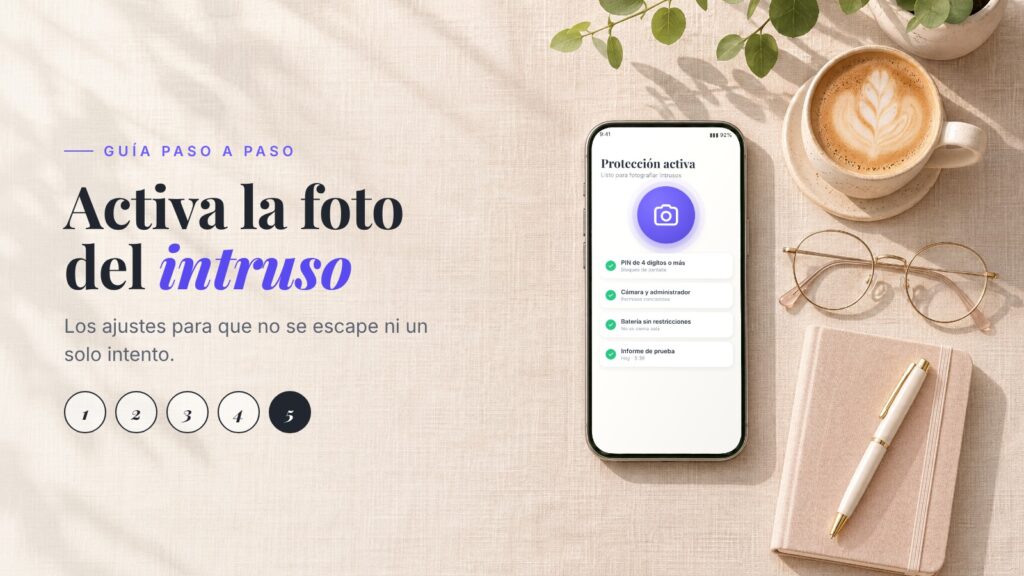
Tener una app que fotografía a quien intenta desbloquear tu celular suena genial, hasta que pasan los días y descubres que no registró nada. En casi todos los casos el problema no es la app, sino un par de ajustes que se quedaron a medias. En esta guía te mostramos cómo activar la foto del intruso en Android paso a paso con WTMP, y qué tocar para que no se le escape ni un solo intento.
Anuncios
Antes de empezar: revisa tu tipo de bloqueo
Este es el paso que casi todos se saltan, y es el más importante. Android solo marca un intento como fallido si el método de bloqueo tiene al menos cuatro dígitos, caracteres o puntos. La app depende de ese aviso del sistema para disparar la cámara.
Para comprobarlo, entra en Ajustes > Seguridad > Bloqueo de pantalla (en algunas marcas aparece como Pantalla de bloqueo o Seguridad y privacidad). Ahí revisa lo siguiente:
- Si usas PIN, que tenga cuatro números o más.
- Si usas patrón, que conecte al menos cuatro puntos.
- Si usas contraseña, que tenga cuatro caracteres o más.
- Si tu celular no tiene bloqueo o solo se desliza, configura uno de los anteriores. Sin bloqueo no existe un "intento fallido" que registrar.
La huella dactilar y el desbloqueo facial pueden seguir activos, pero ten en cuenta que esos fallos no cuentan como contraseña incorrecta. La foto se toma cuando alguien recurre al PIN, al patrón o a la contraseña, que es justo lo que hará cualquiera que no tenga tu huella.
Paso 1: instala la app desde Google Play
Busca WTMP – ¿Quién ha cogido mi móvil? o usa el botón que encontrarás al final de esta guía, que te lleva directo a la ficha oficial. Fíjate en que el desarrollador y el icono coincidan, porque hay varias apps con nombres parecidos.
Anuncios
Paso 2: concede los permisos que pide
Al abrirla por primera vez, la app te irá pidiendo varios permisos. Estos son los principales y para qué sirve cada uno:
- Cámara: para tomar la foto con la cámara frontal.
- Administrador del dispositivo: para enterarse de los intentos de desbloqueo fallidos. Android mostrará un aviso que habla de "borrar datos"; es un texto estándar del sistema y la app no borra nada.
- Acceso al uso de aplicaciones (si tu versión lo solicita): es lo que le permite saber qué apps se abrieron mientras alguien tenía tu celular.
- Notificaciones (en Android 13 o superior): para avisarte cuando hay un informe nuevo.
Si rechazas alguno por error, puedes volver a darlo desde Ajustes > Aplicaciones > WTMP > Permisos.
Paso 3: activa la protección con el botón principal
En la pantalla de inicio de la app verás un botón grande. Al tocarlo, la protección queda encendida. A partir de ese momento no hace falta que la abras de nuevo: cierra la app y bloquea el teléfono con normalidad.
Un consejo: no la saques de la lista de apps recientes con el gesto de "cerrar todo" cada vez que limpias. En muchos celulares eso detiene sus procesos.
Paso 4: evita que el sistema la cierre en segundo plano
Aquí está el ajuste que marca la diferencia en marcas como Xiaomi, Samsung, Huawei, Oppo, Realme o Motorola, que son bastante agresivas con el ahorro de batería.
- Mantén pulsado el icono de la app y entra en Información de la aplicación.
- Busca la opción Batería o Uso de batería.
- Elige Sin restricciones (en Xiaomi aparece como Sin restricciones dentro de Ahorro de batería).
- Si tu celular tiene la opción de Inicio automático, actívala para esta app.
La app consume muy poca energía porque solo trabaja durante el desbloqueo, así que este cambio no se nota en la duración de la batería.
Paso 5: haz una prueba controlada
Antes de confiar en ella, comprueba que todo funciona:
- Bloquea el celular.
- Enciende la pantalla y escribe a propósito un PIN o un patrón equivocado.
- Desbloquea con tu método correcto.
- Abre la app y entra en la sección de informes.
Deberías ver una foto tuya, la hora del intento y, si desbloqueaste, las apps que abriste después. Si no aparece nada, repasa el tipo de bloqueo y el ajuste de batería.
Cómo leer los informes
Cada informe se muestra como una tarjeta con la foto en miniatura, la fecha y la hora. Al tocarla verás el detalle completo:
- La imagen ampliada de quien tuvo el celular en la mano.
- Si el intento fue fallido o exitoso.
- La lista de aplicaciones abiertas, con el tiempo aproximado en cada una cuando alguien sí logró entrar.
Los informes se van acumulando por orden cronológico. Puedes borrar los que ya no te sirvan para mantener la lista limpia.
Sincronizar en la nube: vale la pena si temes un robo
Si te roban el celular, los informes guardados solo dentro del teléfono no te sirven de mucho. Por eso la app permite sincronizar los informes con la nube. Así, aunque no recuperes el equipo, puedes ver la foto de quien intentó desbloquearlo desde otro dispositivo. Ten en cuenta que para subirlos necesita conexión a internet, así que conviene revisar esta opción cuando estés conectado a una red WiFi.
Problemas comunes y cómo resolverlos
No toma fotos cuando alguien falla el PIN
Casi siempre es por un bloqueo demasiado corto. Revisa que tu PIN o patrón tenga cuatro o más elementos. Si ya los tiene, comprueba que la app siga siendo administradora del dispositivo.
Funciona unos días y luego deja de registrar
Es el ahorro de batería del sistema cerrándola. Repite el paso 4 y, si tu celular tiene un gestor de "apps dormidas", sácala de esa lista.
Las fotos salen oscuras
La cámara frontal depende de la luz de la pantalla y del ambiente. De noche y con el brillo bajo es normal que la imagen salga más oscura, pero suele ser suficiente para reconocer a la persona.
Quiero desinstalarla y no me deja
Al ser administradora, Android no permite borrarla directamente. Abre la app, ve a sus ajustes y usa el botón de desinstalar, que primero le quita ese permiso. También puedes hacerlo en Ajustes > Seguridad > Apps de administración del dispositivo.
Qué hacer si encuentras la foto de alguien
Que aparezca una cara en los informes no siempre significa algo grave. Muchas veces es un familiar que quería ver la hora o un niño que quería jugar. Antes de sacar conclusiones, mira la hora del intento y si llegó a desbloquear o no.
Si se trata de un robo, la situación cambia. En ese caso:
- Guarda o exporta la foto y anota la fecha y la hora del informe.
- Bloquea el equipo y localízalo desde Encontrar mi dispositivo de Google.
- Presenta la denuncia ante las autoridades y adjunta la imagen como información de apoyo.
- Cambia las contraseñas de tus cuentas principales, empezando por el correo y la banca.
Un uso responsable
Configúrala en tu propio celular. Instalarla en el teléfono de otra persona sin que lo sepa no solo es una mala idea: puede considerarse una invasión a la privacidad y estar penado por la ley. Pensada así, como un candado que además recuerda quién tocó la puerta, es una de las herramientas más útiles que puedes tener en tu teléfono.
Descarga la app
Ya sabes qué ajustes revisar para que funcione desde el primer intento. Toca el botón, espera unos segundos y te llevamos directo a la ficha oficial en Google Play.
Con estos cinco pasos tendrás la foto del intruso funcionando desde el primer día. Y si alguien vuelve a decir que no tocó tu celular, ya sabes dónde buscar la prueba.
Si todavía tienes dudas sobre qué registra la app y qué no, en nuestro artículo Foto del intruso: la app que le toma una foto a quien intenta desbloquear tu celular encontrarás el análisis completo.
Anuncios
Cómo poner widgets de cristal en Android paso a paso (inicio y pantalla de bloqueo)

Cómo tomar fotos estilo cámara digital de los 2000 paso a paso con ProCCD
Cómo sacar a los colados de tu WiFi paso a paso y bloquearlos desde el router
Deja una respuesta
Entradas relacionadas