

Cómo crear tu propio teclado con foto y luces LED en Android paso a paso
hace 2 meses · Actualizado hace 2 meses
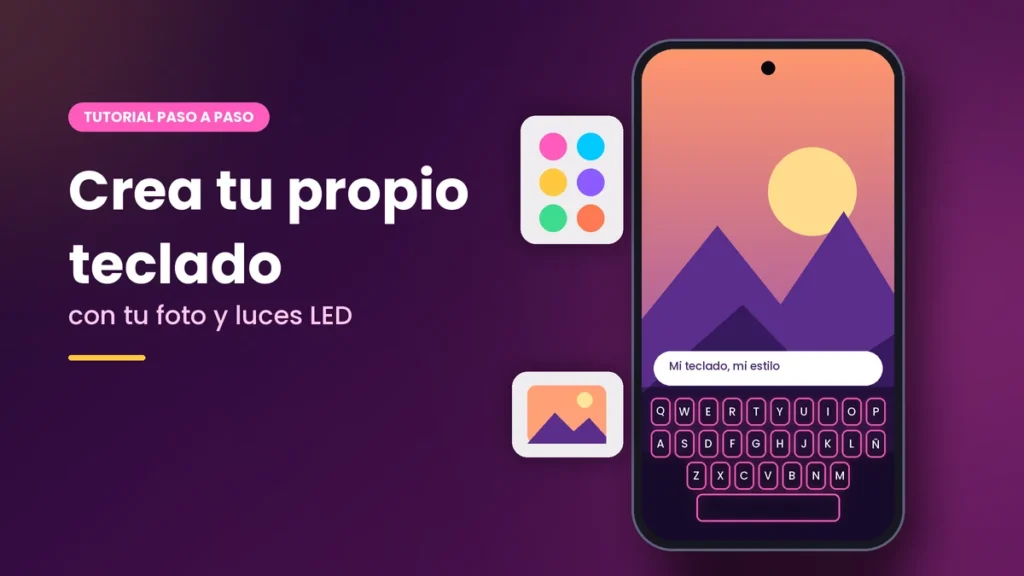
Los temas prediseñados están bien. Pero siempre habrá alguien con el mismo. Lo que de verdad llama la atención es un teclado que nadie más tiene: tu foto, tus colores, tus luces.
Anuncios
Hemos creado decenas de diseños y en esta guía te mostramos cómo hacer uno propio que se vea espectacular y, lo más importante, que se lea bien al escribir.
Por qué deberías usar la herramienta Teclado RGB y LED – xBoard
Muchos teclados solo te dejan cambiar el color de fondo. xBoard va mucho más allá:
- Fondo con tus fotos de la galería.
- Control de colores, degradados y estilo de teclas.
- Efectos LED y animaciones al escribir.
- Fuentes, sonidos y vibración a tu medida.
- Escritura inteligente para no perder velocidad.
Todo desde un mismo diseñador, sin apps extra.
Si todavía no la conoces, empieza por nuestra guía general de la app.
Anuncios
Paso a paso: cómo exprimir al máximo esta herramienta
Paso 1: elige bien la foto
La foto define todo el diseño. Busca una que tenga:
- Buena resolución, para que no se vea pixelada.
- Zonas de color parejas, como un cielo o una pared.
- Pocos detalles en la parte central, donde van las letras.
Las fotos muy cargadas se ven lindas solas, pero bajo las teclas se vuelven un caos.
Paso 2: carga y encuadra la foto
- Abre xBoard y entra en la opción de crear o personalizar tu teclado.
- Toca la sección de fondo y elige una imagen de tu galería.
- Recorta y mueve la foto hasta que lo importante quede visible alrededor de las teclas.
Paso 3: ajusta los colores de las teclas
Este es el paso que separa un diseño amateur de uno profesional.
- Foto clara: usa letras oscuras.
- Foto oscura: usa letras blancas o de color neón.
- Si puedes bajar la opacidad de las teclas, hazlo para que la foto se vea detrás sin tapar las letras.
Paso 4: añade las luces LED
- Ve a la sección de efectos LED.
- Elige un color que exista en tu foto. Si la foto tiene tonos rosados, un LED rosa o morado queda perfecto.
- Prueba primero un brillo suave. Luego sube si quieres más intensidad.
Paso 5: elige la fuente de las teclas
- Para leer rápido: una fuente limpia y gruesa.
- Para un look más estético: una fuente decorativa, pero revisa que se entienda bien cada letra.
Paso 6: suma efectos al pulsar
Activa una animación sencilla, como un destello de color. Menos es más: un efecto discreto se ve elegante; tres al mismo tiempo distraen.
Paso 7: configura sonido y vibración
- Elige el sonido mecánico si quieres sentir cada tecla.
- Pon la vibración en un nivel corto y suave.
- Prueba escribiendo un mensaje largo y ajusta hasta que se sienta natural.
Paso 8: guarda y aplica
Guarda tu diseño y aplícalo. Abre un chat y escribe unas cuantas líneas para comprobar que todo se ve y suena como quieres.
3 trucos ocultos o avanzados que casi nadie usa
- Oscurece o desenfoca la foto antes de subirla
Edita la foto en la galería de tu celular antes de cargarla. Bájale un poco el brillo o aplícale un leve desenfoque.
Las letras resaltan muchísimo más y el diseño se ve de revista.
- Crea diseños para cada momento
Haz un diseño sobrio para el trabajo y otro neón para el fin de semana. Cambiar de uno a otro toma segundos.
Es un detalle pequeño, pero hace que el celular se sienta siempre nuevo.
- Entrena tu diccionario personal
Guarda en el diccionario tus palabras de siempre: apodos, expresiones de tu región, nombres de amigos. La predicción aprende y escribes mucho más rápido.
Así tu teclado no solo es bonito: también es más inteligente que el de fábrica.
Errores comunes al usar esta función y cómo evitarlos
Usar una foto con demasiados detalles.
Las letras se pierden. Elige imágenes con zonas lisas o aplica el truco del desenfoque.
Letras del mismo tono que la foto.
Parece obvio, pero pasa mucho. Siempre busca contraste: claro sobre oscuro u oscuro sobre claro.
Activar todas las animaciones a la vez.
El teclado se ve recargado y escribir se vuelve incómodo. Elige un solo efecto principal.
Olvidar configurar xBoard como predeterminado.
Si diseñas todo y al abrir WhatsApp sale el teclado de siempre, revisa en los ajustes de Android que xBoard esté seleccionado.
Tu teclado, tu firma
Ya tienes todo para crear un teclado que no se parece a ningún otro: la foto correcta, colores que contrastan, luces LED bien elegidas y un sonido que da gusto.
Empieza con un diseño sencillo, pruébalo unos días y ve ajustando. Verás que cada vez que abres un chat, tu celular se siente más tuyo.
Abre xBoard, escoge tu foto favorita y crea tu primera obra. Tus amigos te van a preguntar cómo lo hiciste.
Anuncios
Cómo encender la linterna y tomar capturas tocando la cámara frontal de tu Android
Cómo vincular tu celular con el de tu pareja para comunicarse por medio de dibujos a distancia

Cómo crear un fondo personalizado con tu foto y ondas en Android
Deja una respuesta
Entradas relacionadas