

Modo Pro en Android: ajustes paso a paso para fotos profesionales con Cámara de alta definición
hace 2 horas · Actualizado hace 2 horas
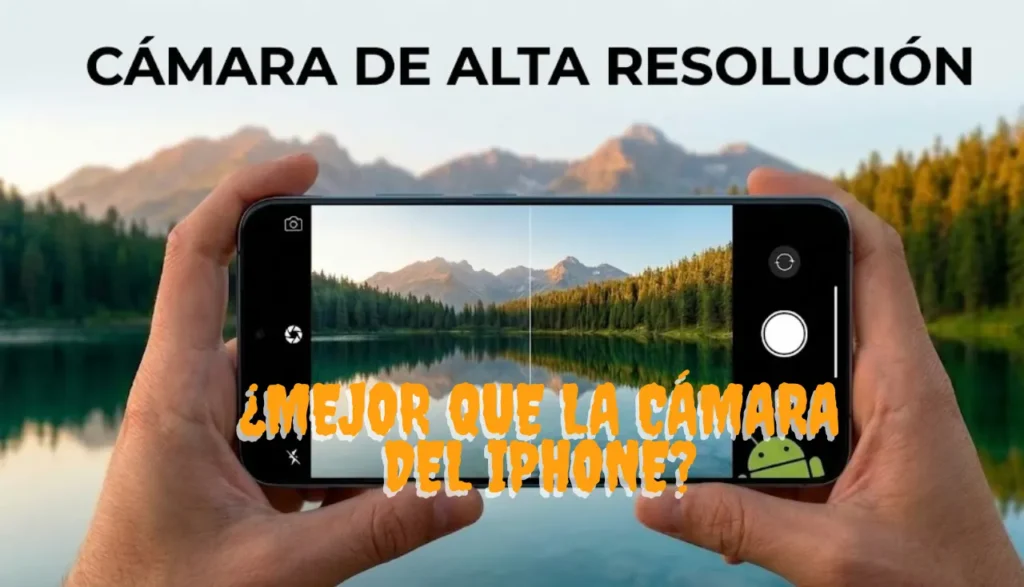
¿Qué separa una foto normal de una que parece sacada con un móvil de gama alta? No es suerte. Es equilibrio: colores reales, sombras con detalle y cielos que no se queman.
Anuncios
La buena noticia es que no necesitas cambiar de teléfono para conseguirlo. Solo necesitas saber qué ajustes tocar.
Aquí te mostramos la configuración exacta que usamos en Cámara de alta definición para lograr ese acabado profesional.
Por qué deberías usar la cámara de alta definición
La cámara nativa de muchos Android tiende a exagerar. Satura colores, suaviza demasiado la piel o aplica una nitidez artificial que se nota a simple vista.
Los teléfonos más caros del mercado hacen lo contrario: procesan con discreción. Y eso es justo lo que puedes imitar con esta app.
Anuncios
Estas son las razones por las que la elegimos para este tutorial:
- Tiene HDR potente, clave para lograr un buen rango dinámico.
- Permite ajustar el balance de blancos, lo que evita tonos raros.
- Controla la exposición y el ISO, para no perder detalle en escenas difíciles.
- No requiere pago y funciona en prácticamente cualquier Android.
Además, está basada en Open Camera, un proyecto de código abierto muy valorado. Sus ajustes son reales, no simples filtros disfrazados.
Si todavía no la conoces, te recomendamos empezar por nuestra guía general de la app.
Paso a paso: cómo exprimir al máximo esta herramienta
Paso 1: prepara la base
- Abre la app y entra en Ajustes (el icono de engranaje).
- Selecciona la resolución más alta disponible para foto. Si tu móvil soporta 4K en video, actívalo también.
- Activa la nivelación automática. Un horizonte recto ya es la mitad de una buena foto.
Paso 2: convierte el HDR en un hábito
Los móviles de gama alta usan HDR casi siempre, aunque no lo notes. Haz lo mismo.
- Déjalo encendido en paisajes, interiores con ventanas y atardeceres.
- Apágalo solo cuando fotografíes algo en movimiento rápido, porque podría aparecer un leve efecto fantasma.
Paso 3: ajusta el balance de blancos
Aquí está el gran secreto de un color natural.
- En interiores con luz cálida, elige el preset de luz incandescente o fluorescente para quitar el tono amarillo.
- Al aire libre, usa luz de día o nublado.
- Si dudas, déjalo en automático, pero revisa la piel de las personas. Debe verse natural, no naranja.
Paso 4: domina la exposición
Los fotógrafos suelen exponer un poquito por debajo para proteger las zonas brillantes. Es más fácil recuperar una sombra que un cielo quemado.
- Entra al modo Pro.
- Baja la exposición entre −0,3 y −0,7 en escenas muy iluminadas.
- Sube el ISO solo cuando haya poca luz. Cuanto más alto, más ruido.
Paso 5: usa las escenas SCE con criterio
- Modo noche: para cenas, calles o conciertos. Mantén el teléfono firme.
- Modo deporte: para niños, mascotas o cualquier cosa que se mueva rápido.
Paso 6: elige un filtro suave (o ninguno)
La app trae 19 filtros en tiempo real. Quédate con los más neutros. Un acabado profesional es sobrio. Si el filtro se nota demasiado, ya te alejaste del objetivo.
3 trucos ocultos o avanzados que casi nadie usa
- Dispara con la voz para evitar fotos movidas
Cuando tocas la pantalla, el teléfono se mueve un poco. Con poca luz, eso basta para arruinar la nitidez.
Activa el control por audio y dispara sin tocar nada. Tus fotos nocturnas lo van a agradecer.
- Ráfaga y quédate con la mejor
En retratos espontáneos, usa la ráfaga. Después elige la foto donde nadie parpadeó ni salió a medio gesto.
Es exactamente lo que hacen los fotógrafos de eventos. Disparan mucho y seleccionan poco.
- Enfoca y mide la luz sobre el rostro
Toca la cara de la persona antes de disparar. La app prioriza el enfoque y la luz en ese punto.
Combínalo con una ligera bajada de exposición. Verás cómo la piel se ve natural y el fondo no se quema. Retratos de nivel profesional con un gesto.
Errores comunes al usar esta función y cómo evitarlos
Abusar de los filtros.
Es la forma más rápida de perder un estilo natural. Úsalos con moderación.
Subir el ISO sin necesidad.
Más ISO no significa más calidad. Significa más ruido. Primero intenta buscar mejor luz o acercarte a una ventana.
Dejar el HDR activado con sujetos en movimiento.
Puede generar bordes dobles. Para acción, cambia al modo deporte.
No limpiar la lente.
Parece obvio, pero una huella deja las fotos borrosas y con halos alrededor de las luces. Ninguna app lo corrige.
Olvidar comparar.
Haz pruebas lado a lado con tu cámara nativa. Así sabrás qué ajustes funcionan mejor en tu teléfono, porque cada sensor responde distinto.
Esperar milagros del hardware.
La app mejora mucho el resultado, pero no convierte un sensor básico en uno de gama alta. Ajusta tus expectativas y disfrutarás mucho más el proceso.
Tu próxima foto puede ser la mejor
Ya tienes todo lo necesario: HDR, balance de blancos bien calibrado, exposición bajo control y un par de trucos que pocos conocen.
Ahora toca practicar. Sal, prueba y compara. En pocos días vas a notar que tus fotos tienen ese acabado limpio que antes solo veías en los móviles más caros.
Tu Android tiene más potencial del que crees. Solo había que despertarlo. ¿Qué esperas para probarla? Cuéntanos en los comentarios cómo te fue y si notaste la diferencia en tu celular.
Anuncios
Deja una respuesta
Entradas relacionadas